Entra
Başvurular
Kurulum
Uygulamayı oluşturun
Azure portal sayfasını açın
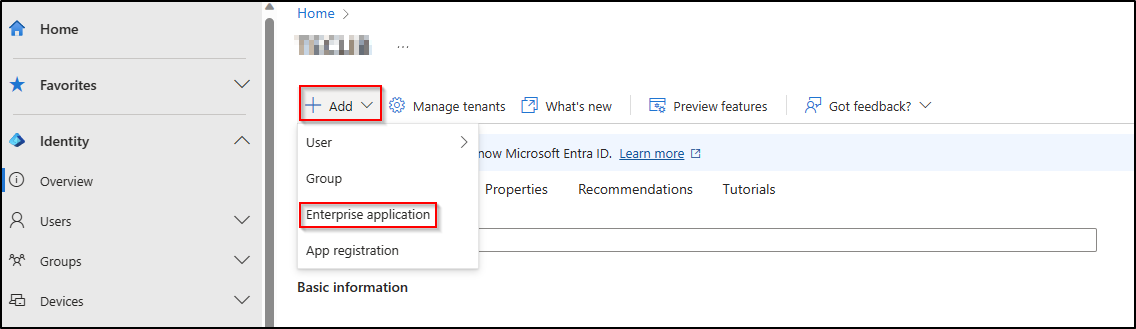
Ekle üzerine tıklayın
Kurumsal uygulama üzerine tıklayın
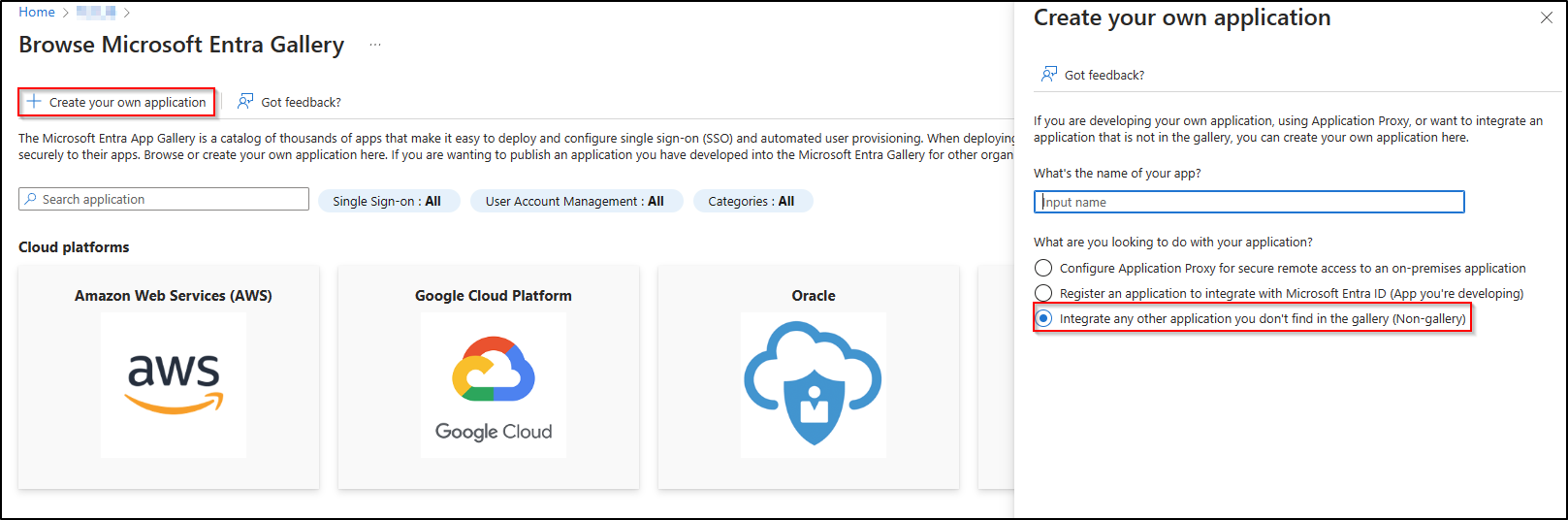
Uygulamanızı oluşturun üzerine tıklayın.
Sağ tarafta çıkan bölüme uygulamanızın adını yazın ve 3. seçenek olan Galeride bulunmayan herhangi bir uygulamayı bütünleştir seçeneğini seçin.
Uygulamayı kurmak
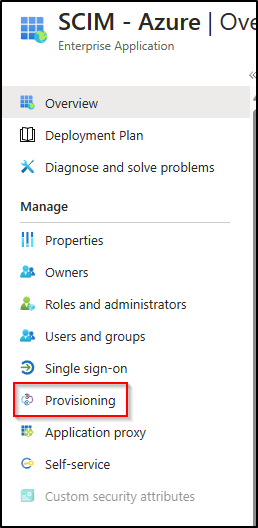
Uygulamanızı oluşturduktan sonra Sağlama bölümüne gidin.
Otomatik seçin.
GLPI üzerindenden daha önce oluşturulan Adres değerini belirtin ve Kod değerini yapıştırın.
Uyarı
Uygulamanızın düzgün çalışmasını sağlamak için Kodu (JWT kodu) yapıştırdığınızdan emin olun.
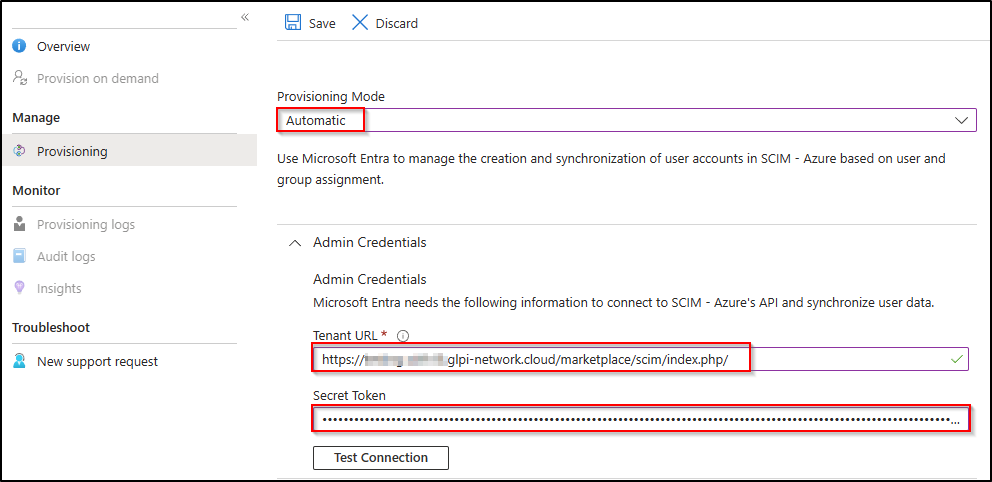
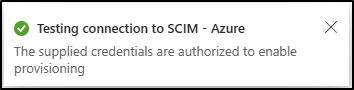
Bağlantıyı sına üzerine tıklayın. Bağlantı kurulduğunda sizi bilgilendiren bir ileti görüntülenir.
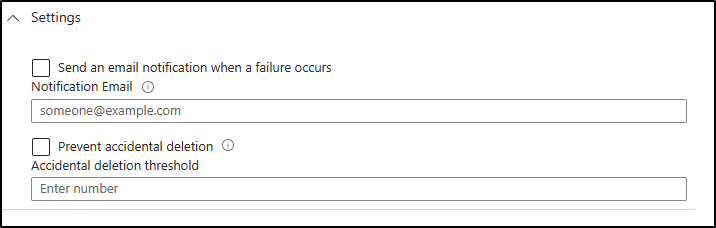
Aynı sayfada, başarısızlık veya yanlışlıkla silme durumunda kullanabileceğiniz bir e-posta adresi ve numara da yapılandırabilirsiniz.
Kaydet üzerine tıklayın
Tüm kullanıcıları eşitlemek
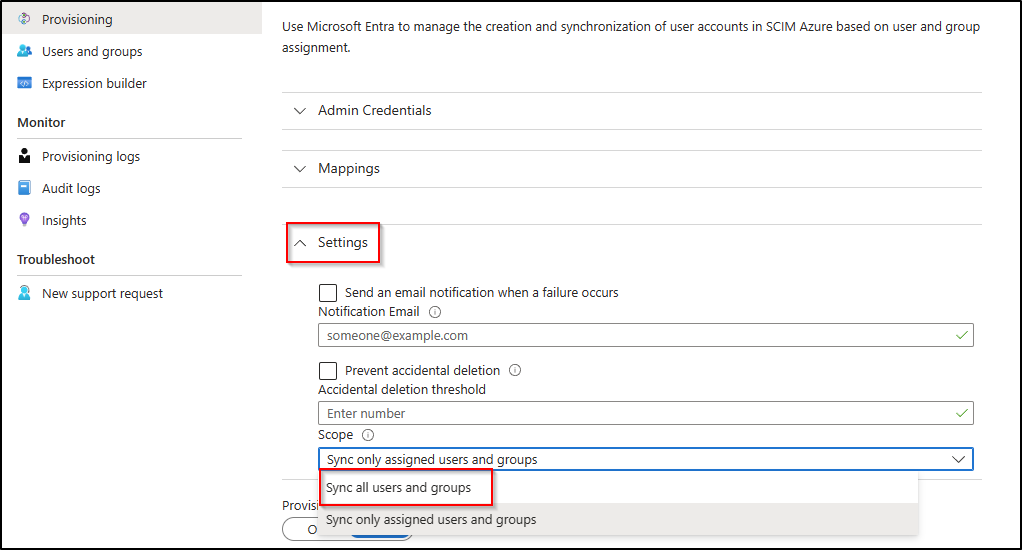
Tüm dizininizi eşitlemeyi seçebilirsiniz.
Ayarlar > Kapsam sekmesine gidin ve Tüm kullanıcılar ve gruplar eşitlensin seçeneğini seçin.
Seçilmiş grupları ve kullanıcıları eşitlemek (varsayılan seçenek)
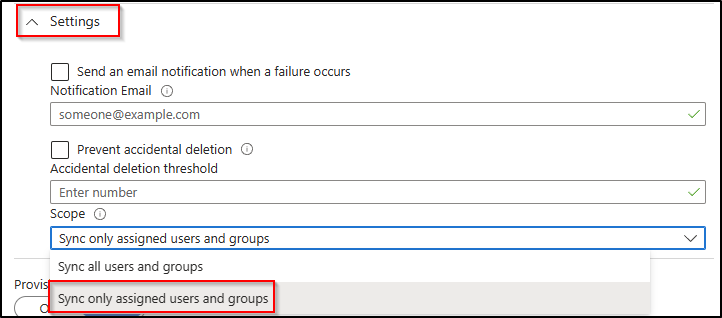
Yalnızca belirli grupları ve/veya kullanıcıları eşitlemeyi seçebilirsiniz. `Sağlama` sayfasını yenilerken
Parametreler > Kapsam sekmesine gidin
Yalnızca atanmış kullanıcılar ve gruplar eşitlensin seçeneğini belirleyin
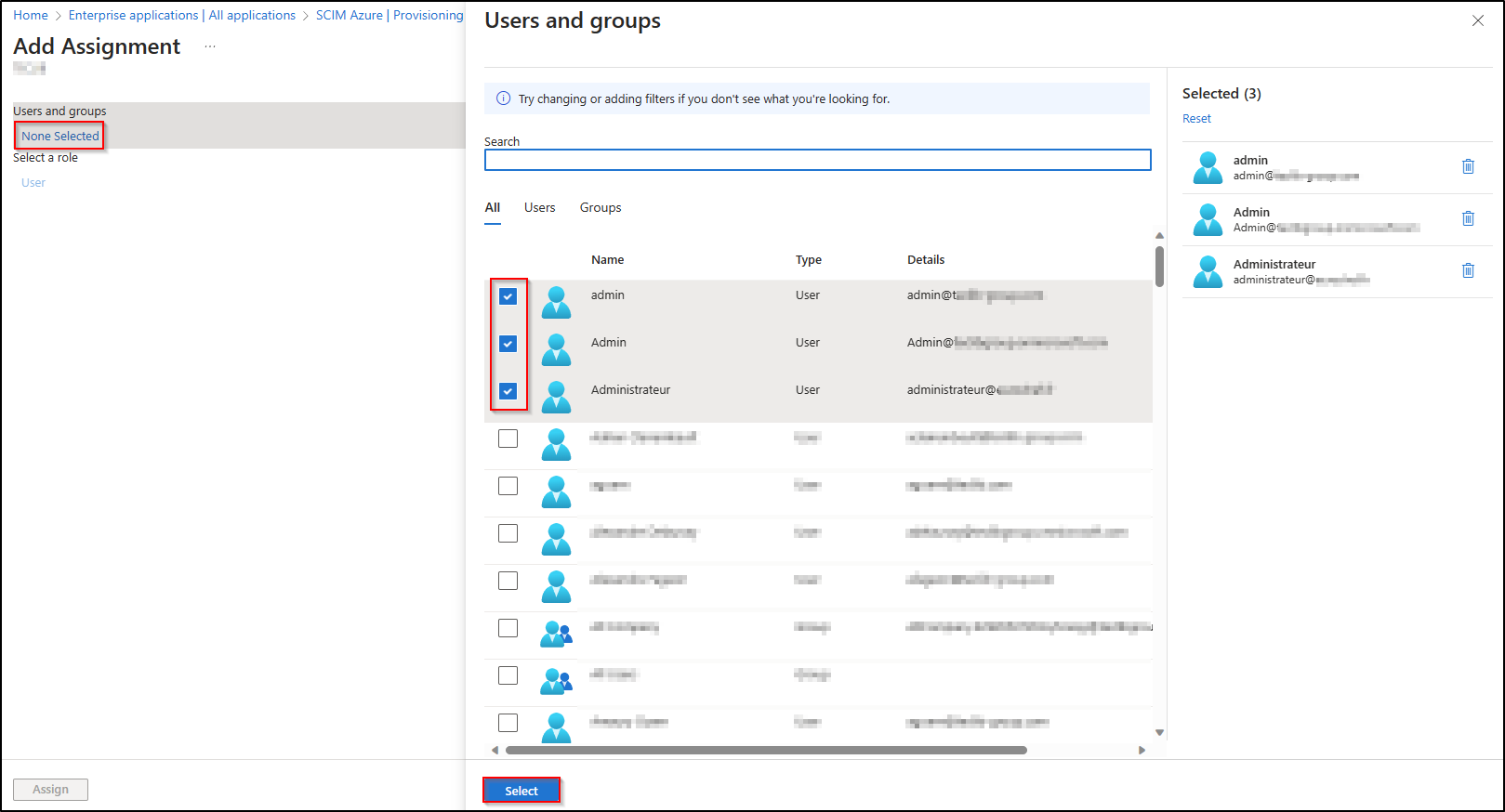
Ardından Kullanıcılar ve gruplar bölümüne gidin
Kullanıcı/grup ekle üzerine tıklayın
Seçim yok üzerine tıklayın
Sağdaki kutudan istediğiniz grupları ve kullanıcıları seçin
Ardından Seç ve Ata üzerine tıklayın.
Sağlamayı etkinleştirin
“Sağlama” bölümüne gidin
Durumu Etkisiz yerine Etkin olarak değiştirin

Eşitleme durumunu denetleyin
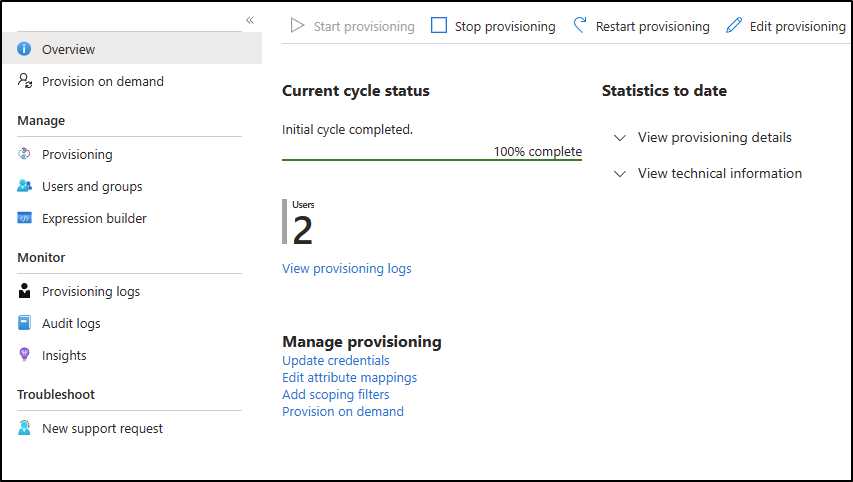
Özet bölümünden eşitlemenin başarılı olup olmadığını kontrol edebilirsiniz.
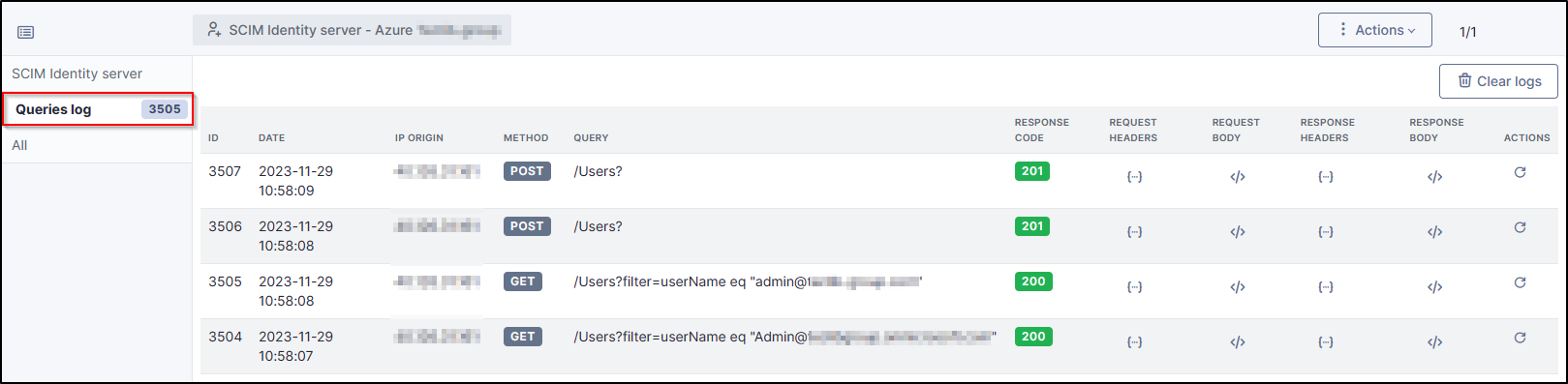
GLPI tarafında, hesapların doğru olarak eşitlendiğini kontrol etmek için SCIM eklentinizin Kurulum > SCIM kimlik sunucuları bölümünden İstek günlüğü bölümüne gidin.
Önemli
GLPI üzerinde kullanıcıların kimliğini doğrulamak için OAuth SSO eklentisini kurma yönergesine bakın.
