GLPI üzerinde internet kancasını ayarlayın
İstenilen bilgileri doldurun ve bildirimlerin gönderilmesini istediğiniz kanalı seçin.
Hesap açtıktan sonra size bir bağlantı gönderilir. Bu bağlantıyı kopyalayın ve Kurulum > Bildirimler > İnternet kancaları ile bildirimlerin yapılandırılması bölümüne aktarın
Click on + and enter :
İnternet kancasının adı
Türü
Adresi
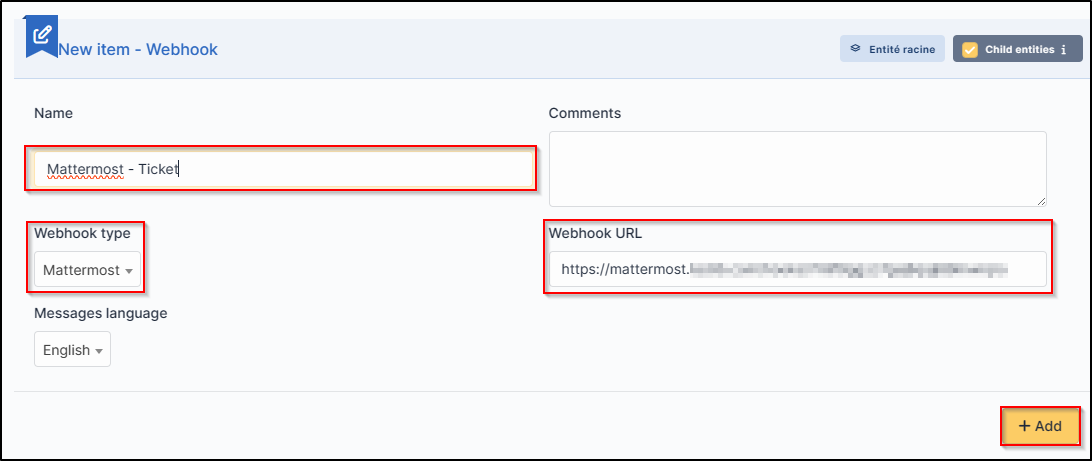
Ekle üzerine tıklayın
Uyarı
Telegram için internet kancasına yeniden girmeniz ve daha önce seçtiğiniz chat_id değerini eklemeniz gerekir
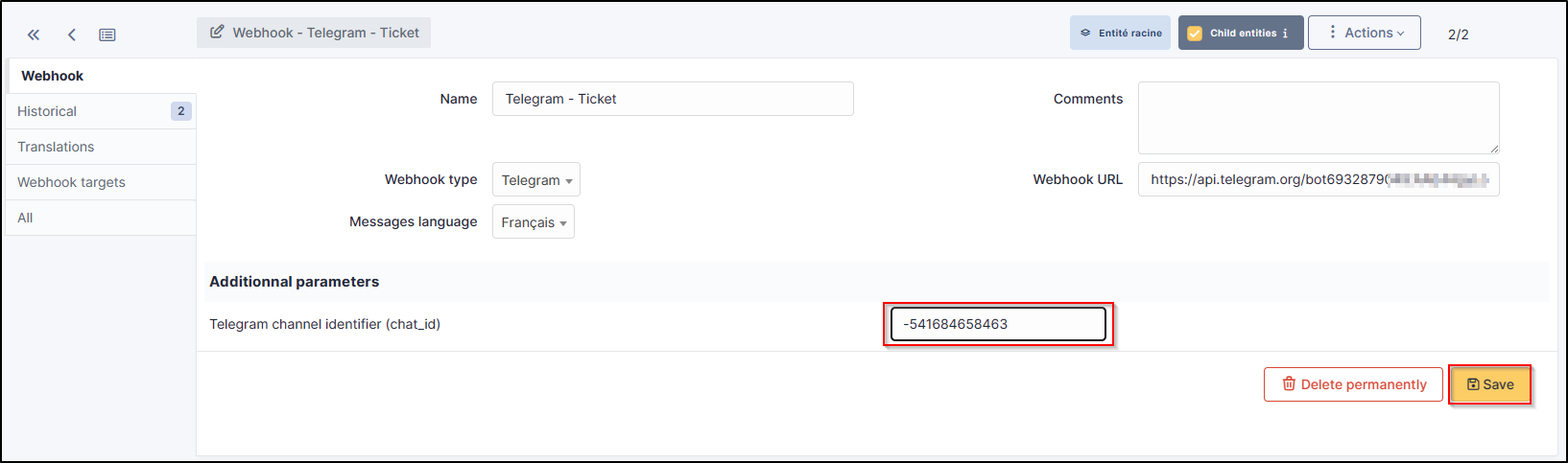
İnternet kancanızı seçip Bildirim gönder üzerine tıklayarak nasıl çalıştığını sınayabilirsiniz

Alıcılar
Artık bir internet kancası gönderildiğinde hangi bildirimlerin etkileneceğini belirlemeniz ve bunlara bir kalıp atamanız gerekiyor.
Kurulum > Bildirimler > Bildirimler bölümüne gidin
İnternet kancaları tarafından etkilenecek ilk bildirimi seçin (burada Yeni destek kaydı)
Alıcılar sekmesinden internet kancanızı ekleyin ve ardından Güncelle üzerine tıklayın.

Kalıplar
Kalıplar sekmesinden Kalıp ekle üzerine tıklayın
Bildirim yöntemi olarak İnternet kancası ve Bildirim kalıbı olarak Yeni seçin
İnternet kancanız kullanılmaya hazır. Kalıbı gereksinimlerinize uygun olarak Yeni üzerine tıklayarak özelleştirebilirsiniz.

