Entra
Uygulamanızı Entra üzerine kaydedin
Öncelikle uygulamanızı Entra Active Directory (Entra AD) istemcinize kaydedin. Bu işlem, uygulamanız için bir uygulama kimliği sağlar ve kodlar almasını sağlar.
Entra portal sayfasını açın
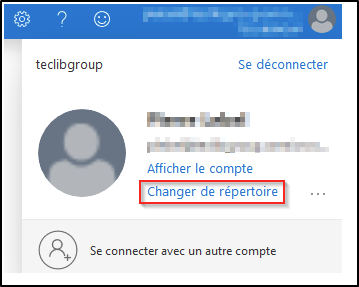
Sayfanın sağ üst köşesinden hesabınızı seçerek Entra AD kiracınızı seçin. Dizin değiştir gezinme çubuğunu ve ardından istediğiniz kiracıyı seçin
Hesabınızda yalnızca bir Entra AD kiracısı varsa ya da zaten bir tane seçtiyseniz bu adımı atlayın
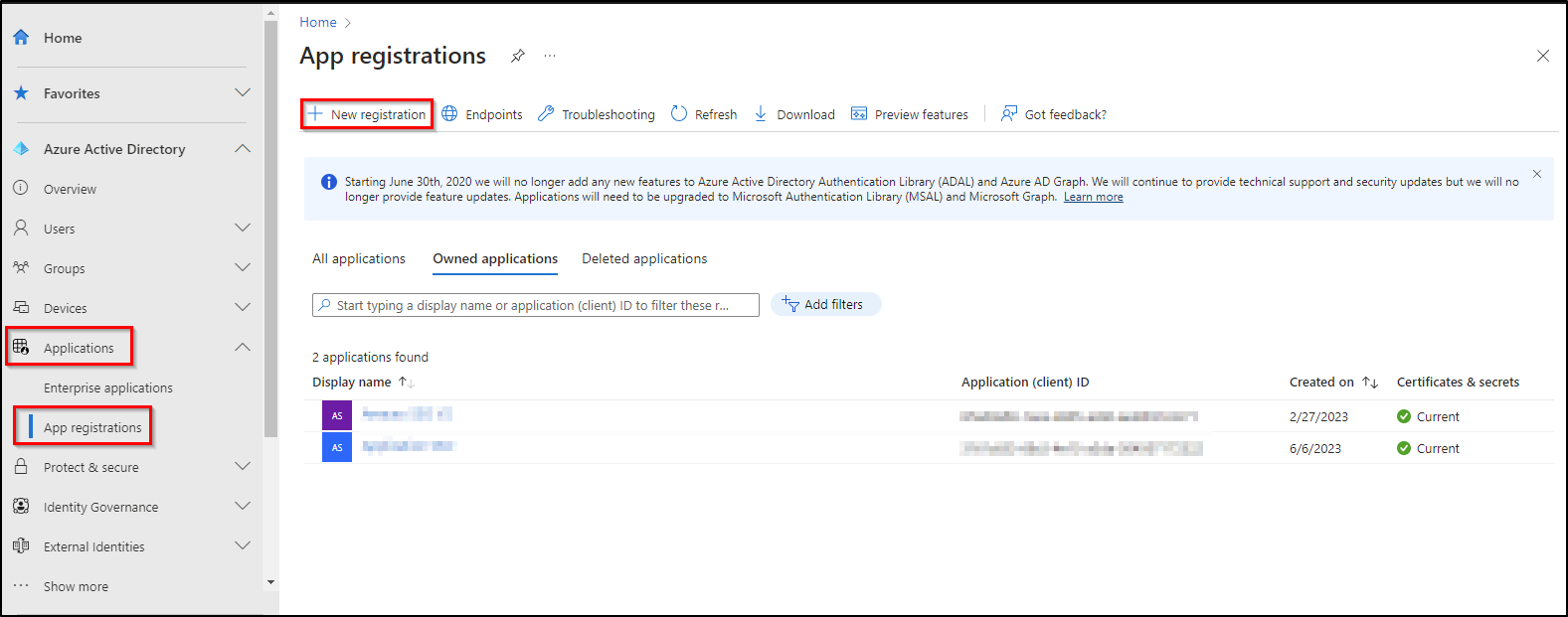
Entra Portal üzerinde Entra Active Directory ögesini arayın ve seçin
Sol taraftaki Active Directory menüsünden
Uygulama kayıtları ögesini seçin
Yeni kayıt üzerine tıklayın.
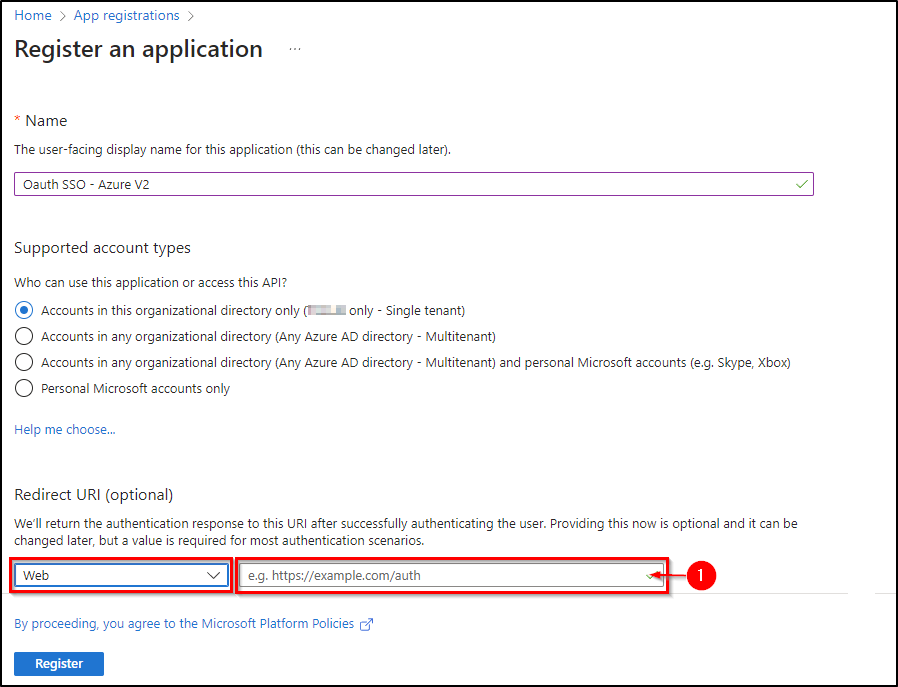
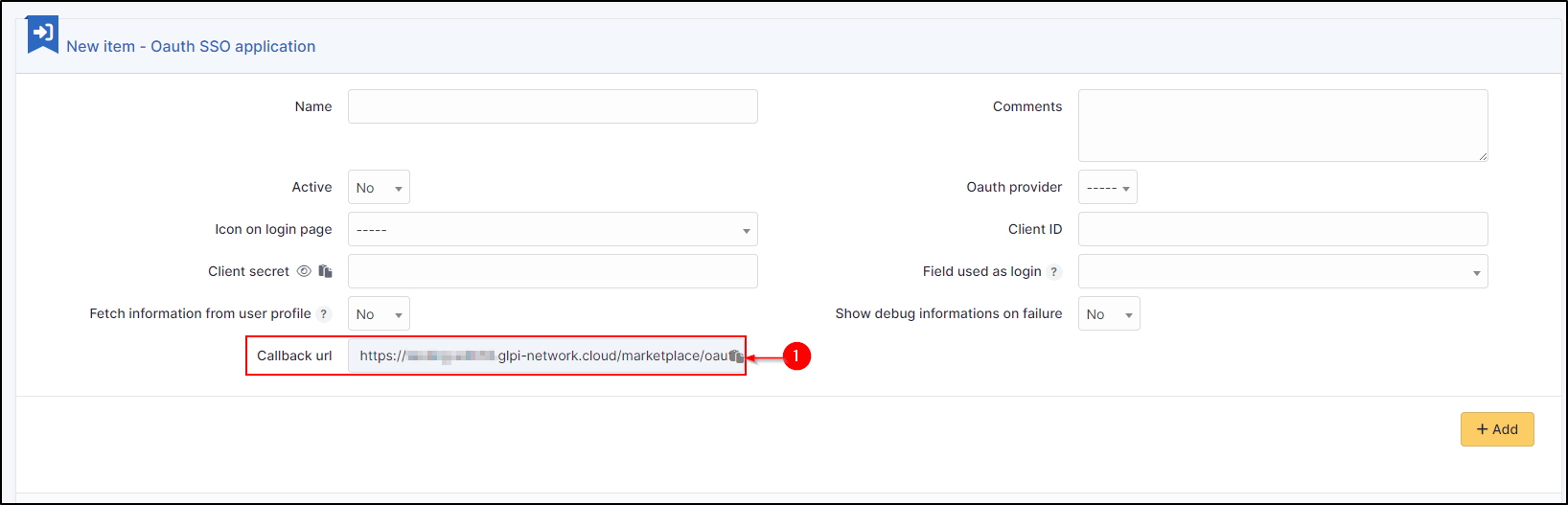
Yönlendirme adresi olarak web yazın ve GLPI kopyanızın dönüş adresini yapıştırın:
Parola ve sertifika
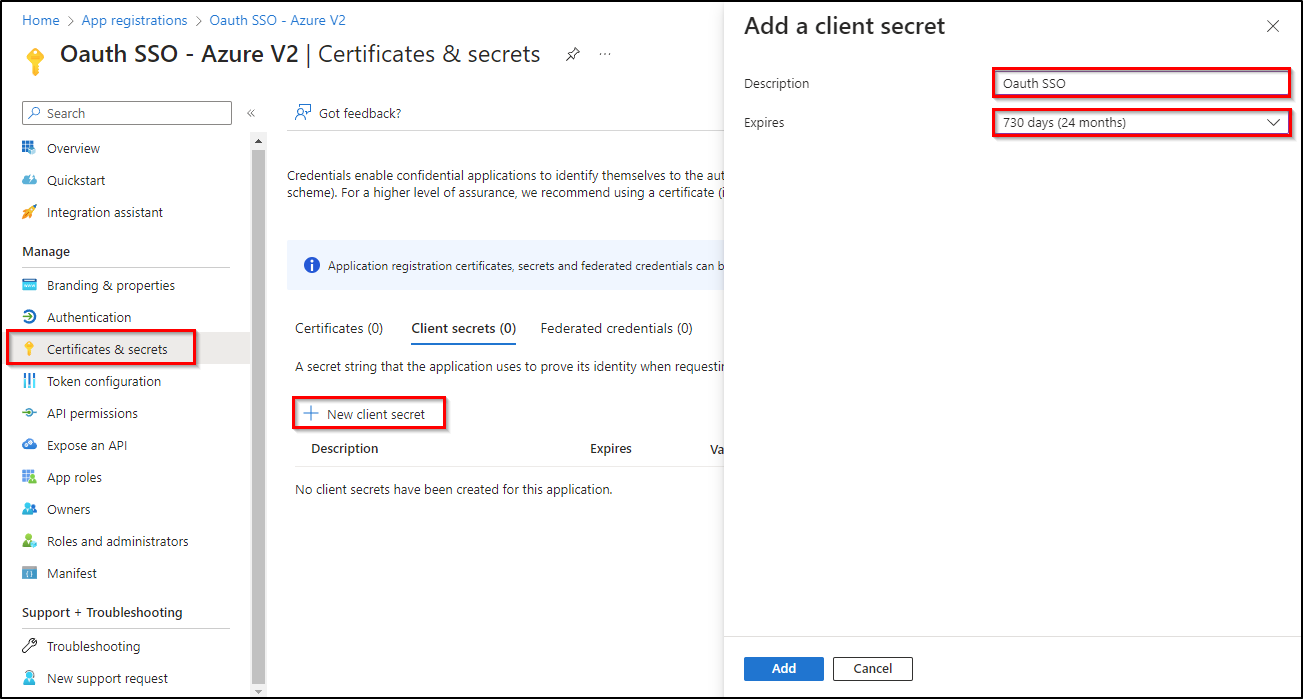
Sertifikalar ve parolalar sekmesinden, GLPI tarafındaki OAuth SSO uygulamanıza aktarılması gereken yeni bir parola oluşturun:
Uyarı
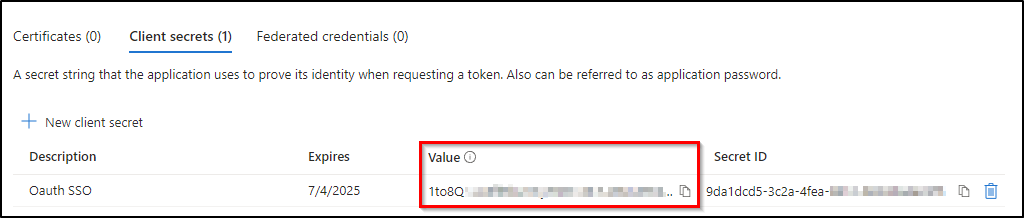
Ekle üzerine tıkladığınızda, Parola yalnızca bir kez görüntülenir. Bu sayfadan ayrılır ayrılmaz, parola gizlenir ve bir daha erişilemez. Daha sonra gerek duyacağımız için güvenli bir yerde saklamayı unutmayın
İstekler
Uyarı
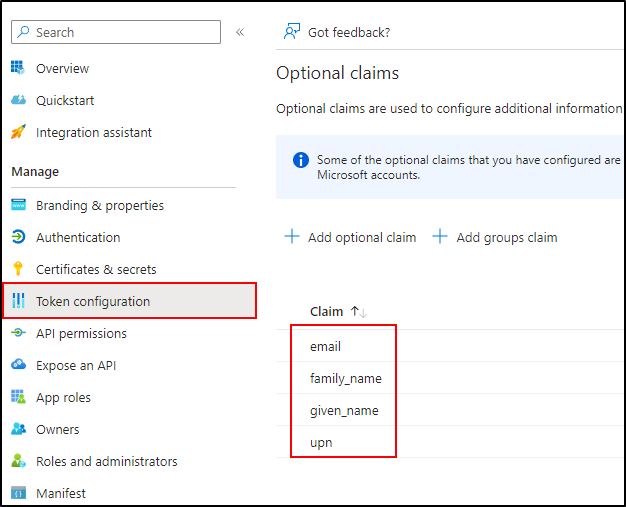
SSO V2 kullanıyorsanız, ek bir adım gereklidir. Entra tarafındaki istekler el ile yazılmalı ve tercihen ID türünde olmalıdır.
Kod yapılandırması sekmesinde
İsteğe bağlı bir istek ekle seçeneğine tıklayın
Aşağıdaki 4 isteği ekleyin:
API yetkilendirmeleri
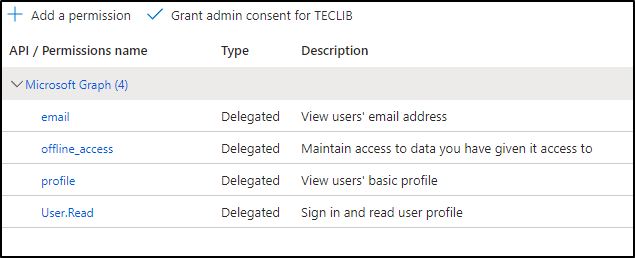
GLPI bağlantı için kullanabilmek amacıyla kullanıcı bilgilerini okuyabilmelidir - API izinleri bölümünden - Var olan API üzerine tıklayın (örneğimizde Microsoft Graph)
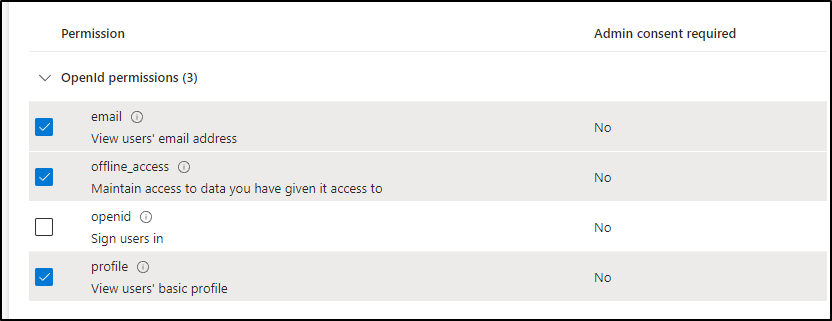
Seçin:
email
offline_access
profile
user.read
Son olarak değişikliklerinizi kaydetmeyi unutmayın.
GLPI kurulumu
Entra AD, gerek duyduğunuz temel bilgileri içeren bir açıklama sunar:
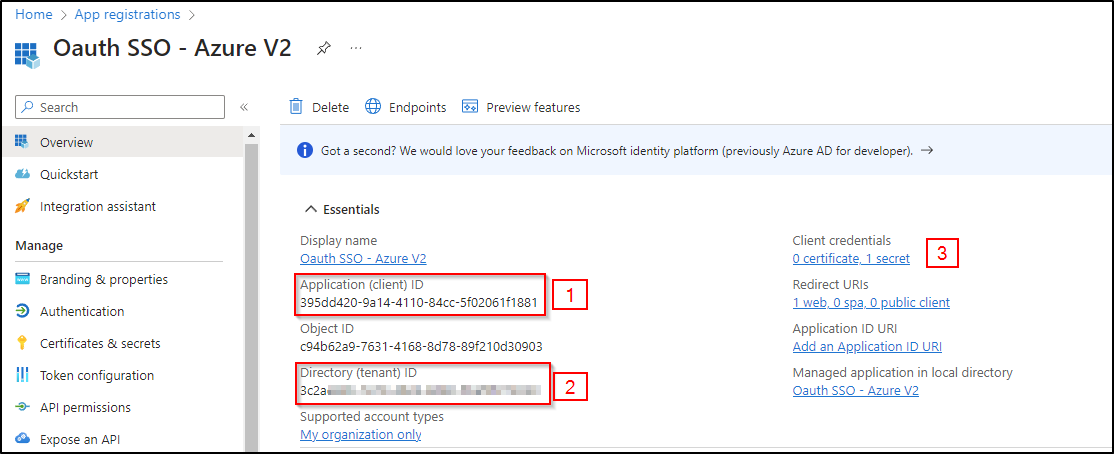
Son kullanıcıların görebileceği bir uygulama adı belirtin.
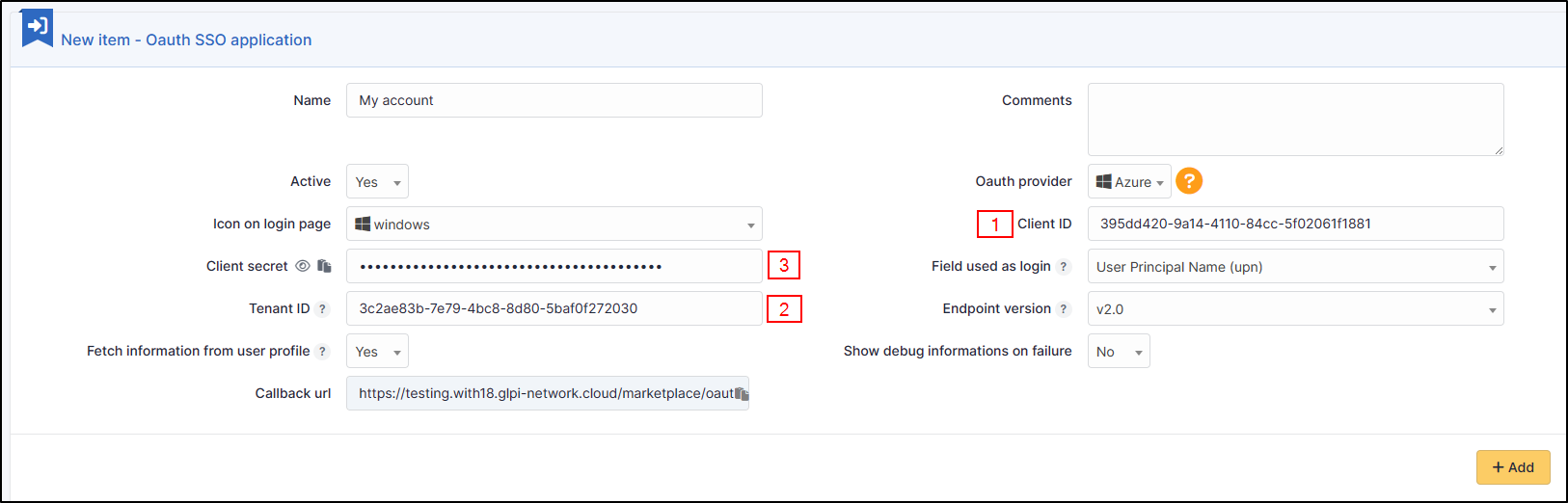
Yukarıdaki alanlardaki değerleri kopyalayın:
Uygulama kimliği
Sahip kimliği
Önceki adımda kopyalanan parola değeri
Uyarı
Lütfen parola değerinin doğru olarak doldurulduğundan emin olun. Parola kimliği kopyalanırsa, uygulamanız hata verir.
Kimlik alanının açıklaması
Bu bölümde 3 değer bulunur:
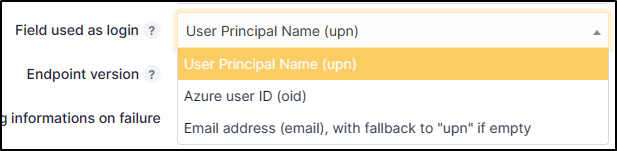
Kullanıcı asıl adı (UPN): Bu seçenek oturum açan kullanıcının tam kullanıcı adını görüntüler (örneğin, ad.soyad@ornek.com). Yalnızca kullanıcı adının görünür olmasını istiyorsanız (@ornek.com olmadan, XXXXXXXXXX paragrafına bakın).
Entra kullanıcı kimliği (OID): Bu seçenek Entra AD üzerinden nesne kimliğini alır. Bu kimlik kullanıcıların oturum açması için kullanılır
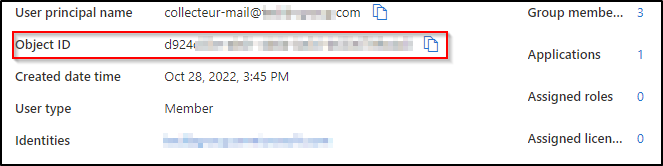
E-posta adresi: Bu seçenek kullanıcının e-posta adresini belirtir. Bu alan oturum açmak için kullanılır. Boş ise, UPN kullanılır.
Uygulamanızı Entra portalında bulmanız gerekiyorsa Uygulama abonelikleri üzerine ve ardından Tüm uygulamaları görüntüle üzerine tıklayın.
