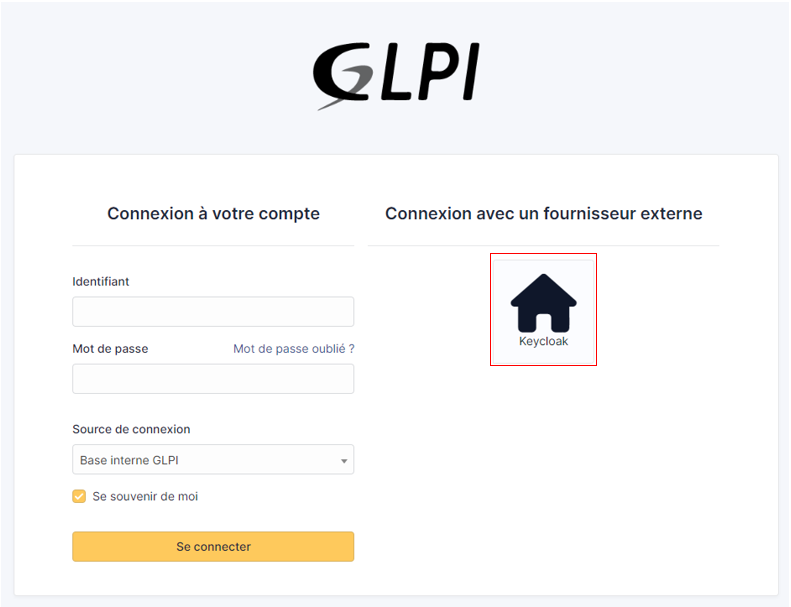
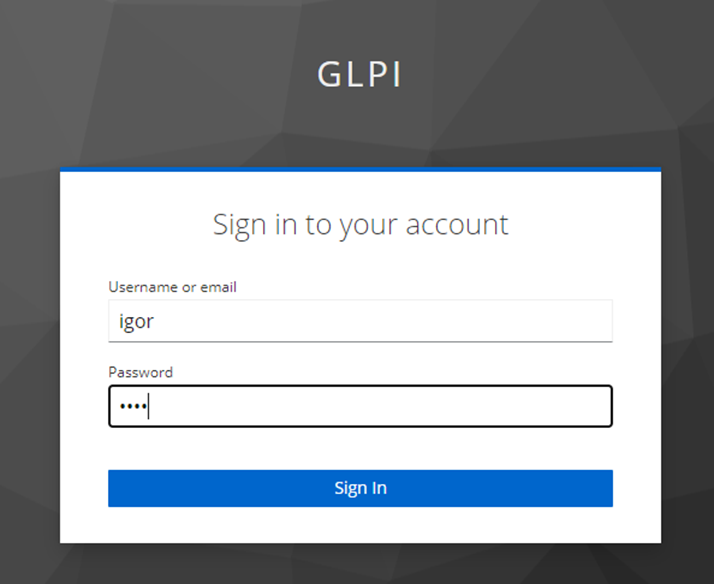
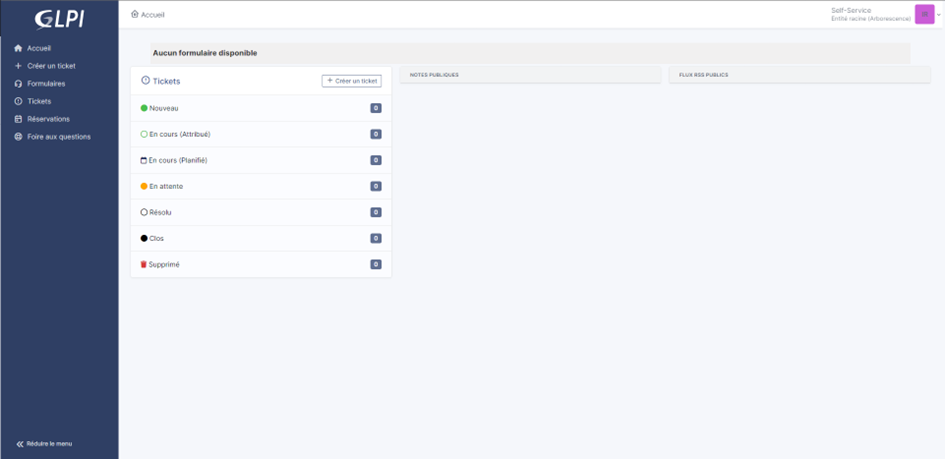
Keycloak
Bir REALM oluşturun
Keycloak kurduktan sonra yönetici panosuna gidin:
http://XXXXXXXXXX:8080/admin ya da https://XXXXXXXXXX:8080/admin
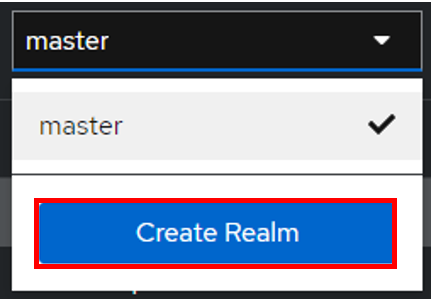
Ekranınızın sol üst köşesinden master üzerine tıklayarak Realm ortamınızı oluşturun
Ardından Realm oluştur üzerine tıklayın
Uygun bir ad yazın
Oluştur üzerine tıklayın
Kullanıcı oluşturmak
Kullanıcılar sekmesine gidin
Ardından Yeni kullanıcı oluştur (yerel bir kullanıcı kullanacağız, ancak gerekirse LDAP ile eşitleyebilirsiniz)
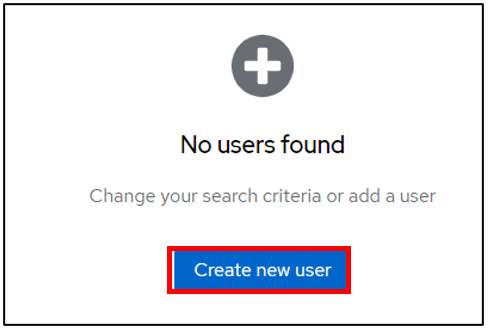
Gereksinimlerinize uygun kullanıcınızı oluşturun, E-posta doğrulandı işaretini koymayı unutmayın
Bilgilerinizi yazdıktan sonra Oluştur üzerine tıklayın.
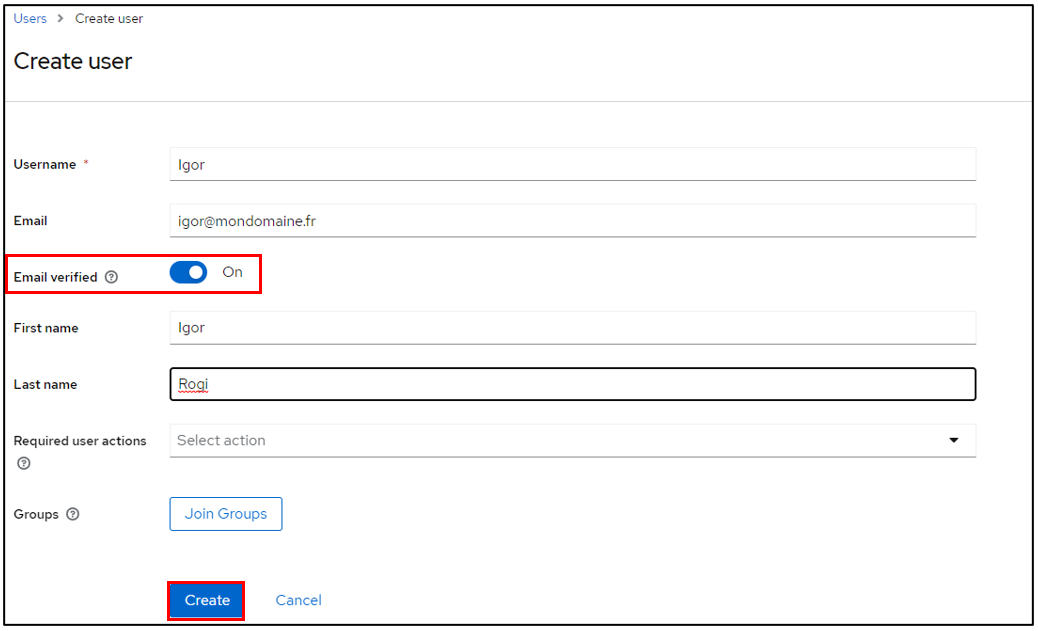
Kullanıcı dosyanızda kalın ve Kimlik Bilgileri üzerine tıklayın
Ardından Parolayı ayarla üzerine tıklayın
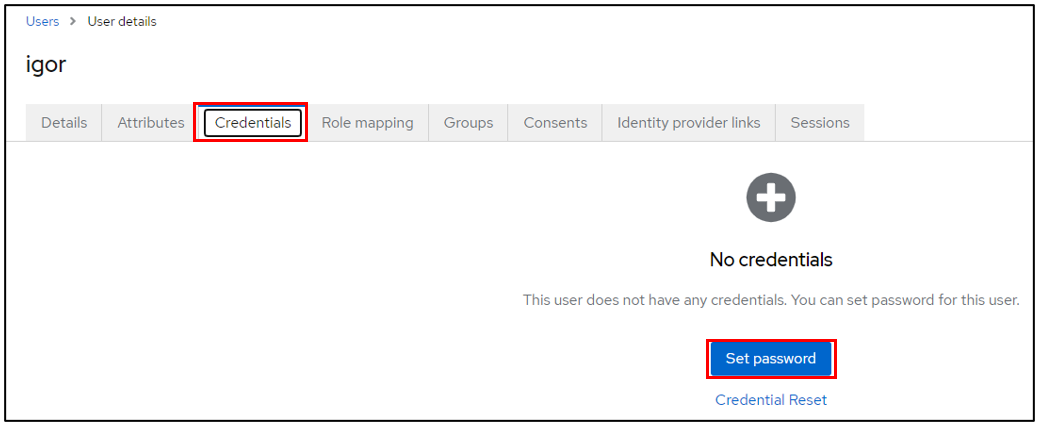
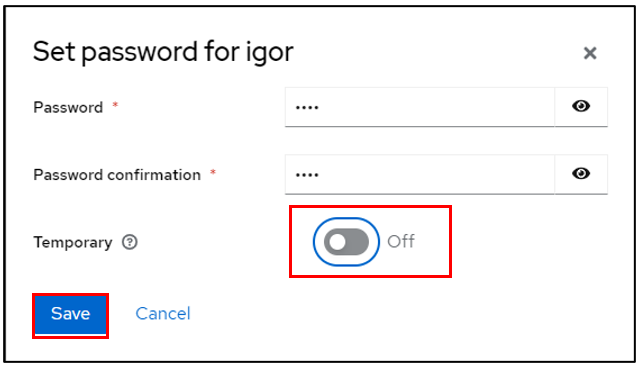
Kullanıcı parolasını ayarlayın. Parolanın geçici olmamasına dikkat edin
Kaydet üzerine tıklayın ve ardından Parolayı kaydet üzerine tıklayın
Yapılandırmanızın doğru olup olmadığını kullanıcı hesabı panosunda oturum açarak kontrol edebilirsiniz:
http://XXXXXXXXXXX/realms/GLPI/account/#/ ya da https://XXXXXXXXXXX/realms/GLPI/account/#/
(GLPI adını vermediyseniz Realm adını uyarlamayı unutmayın).
Ardından daha önce oluşturduğunuz kullanıcının veya LDAP kullanıcılarınızdan birinin kaydı ile bağlantı kurabileceksiniz.
İstemci oluştur
Artık GLPI uygulamamızı Keycloak üzerinde kaydedebiliriz
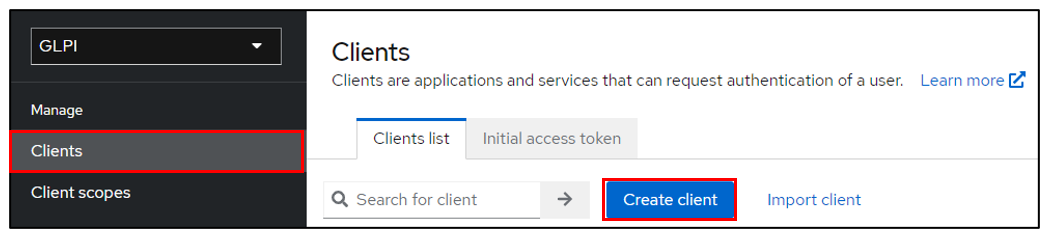
İstemciler bölümüne gidin
İstemci oluştur
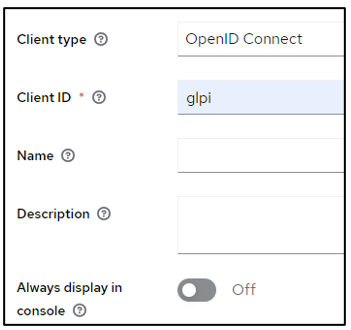
Uygulamanıza, GLPI Oauth SSO yapılandırmanıza iletmeniz gereken bir istemci kimliği verin
İleri üzerine tıklayın ve bir sonraki sayfada standart akış ve istemci kimlik doğrulaması seçeneklerinin etkin olduğundan emin olun
Kaydet üzerine tıklayın
Bu sayfayı açık tutun, daha sonra yeniden geleceğiz.
GLPI kurulumu
GLPI panosuna gidin
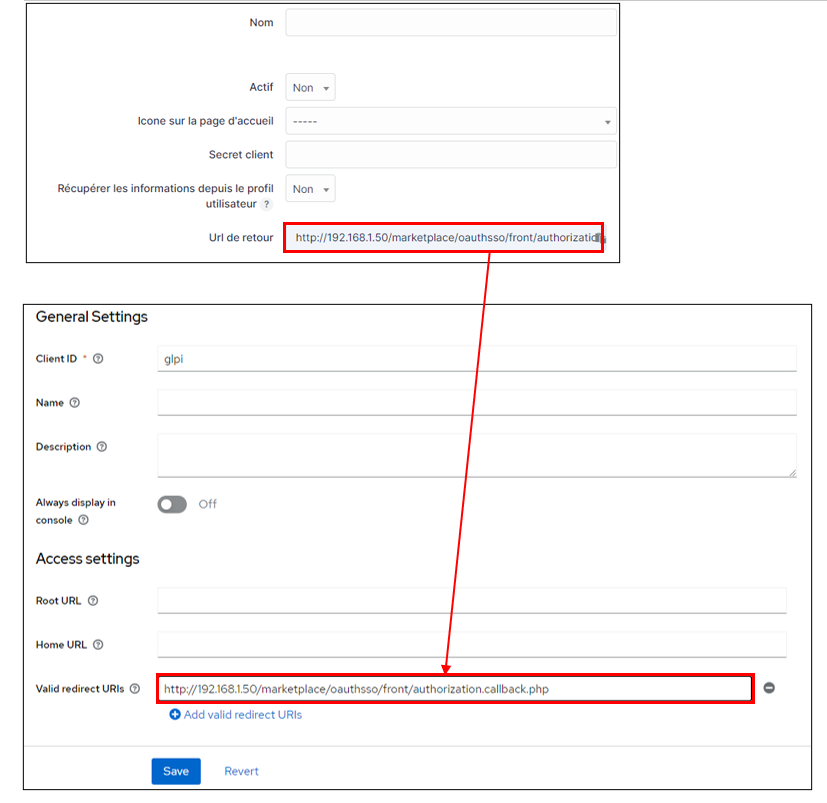
**Kurulum > Oauth SSO uygulamaları bölümünde Ekle üzerine tıklayın (ekranınızın üst bölümünde)

Dönüş adresini alarak ve onu Keycloak Geçerli yönlendirme adresleri alanına yapıştırarak başlayın
GLPI Oauth SSO eklentisi yapılandırmasına geri dönün. Gerekli alanları doldurun:
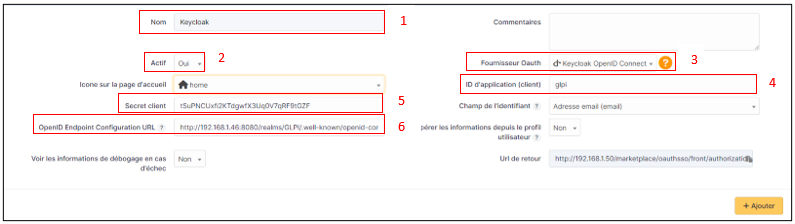
Sağlayıcınıza, kullanıcıların oturum açma sayfasında görüntülenecek bir ad verin
Bu eklentiyi etkinleştirin. Böylece oturum açma sayfasında görüntülenir ve kullanılabilir
OAuth sağlayıcınız olarak Keycloak seçin
Yukarıda ayarlanan istemci adını yazın
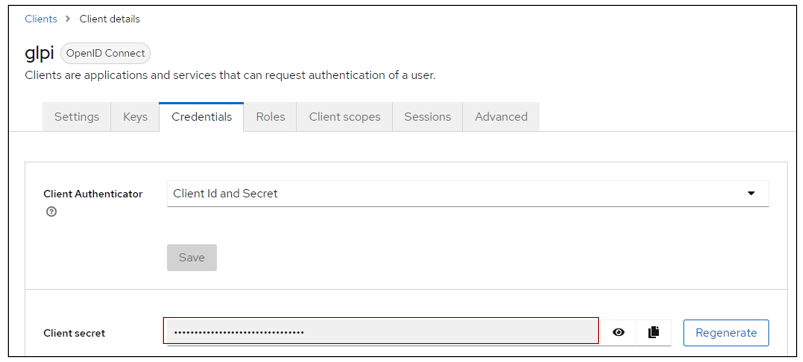
Keycloak istemci parolasını alın (istemci, istemci_adı, kimlik doğrulama bilgileri)
Keşif adresini yazın: http://mondomaine/realms/monrealms/.well-known/openid-configuration.
Ekle üzerine tıklayın
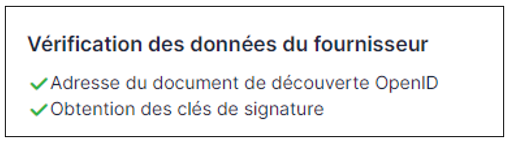
Eklentide onay iletisini görmek için:
Artık yapılandırma tamamlandığına göre, daha önce oluşturduğunuz kullanıcıyla veya LDAP kullanıcınızla bağlantıyı sınayabilirsiniz.