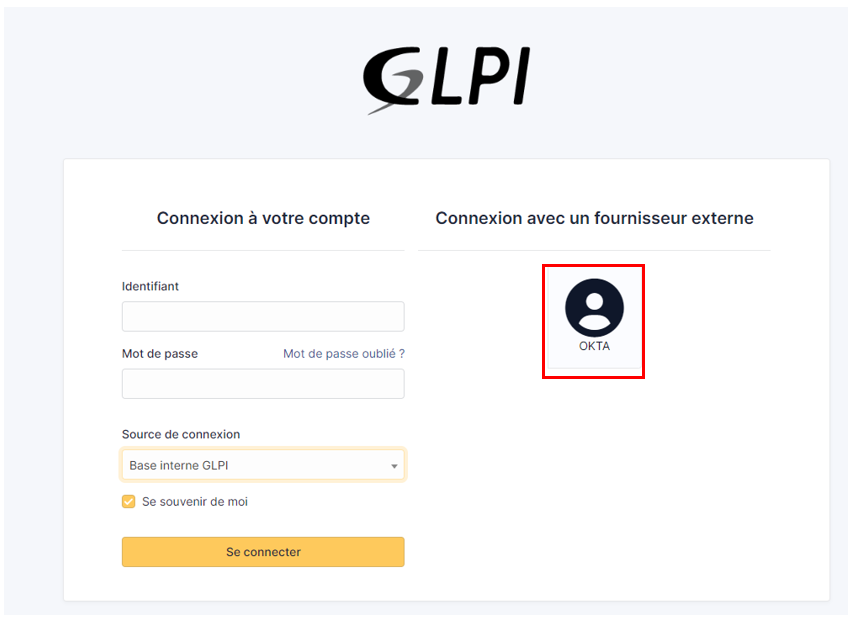
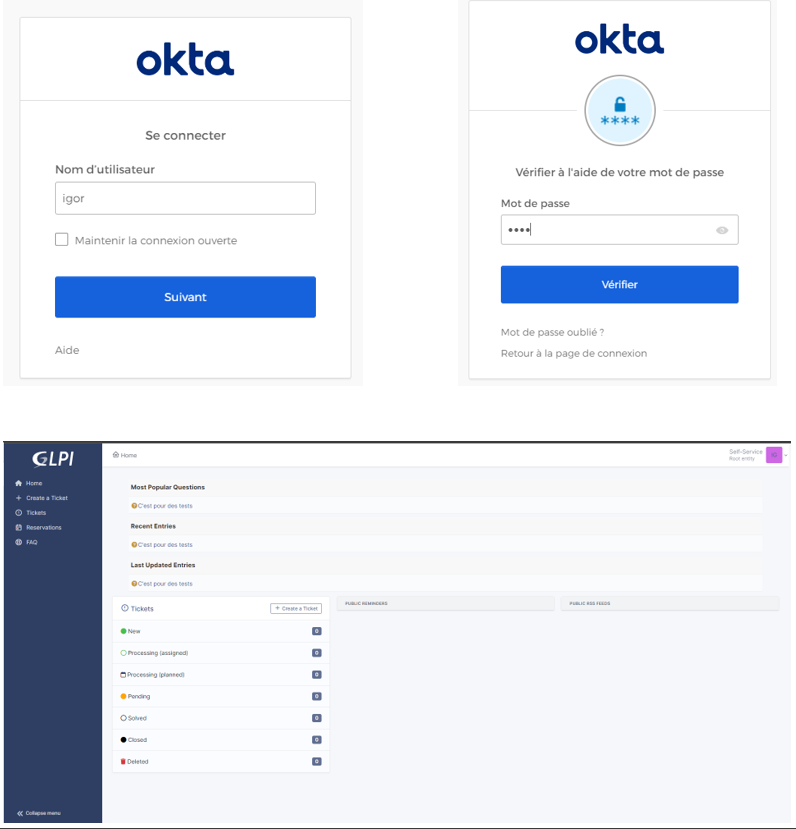
OKTA
Uygulamayı oluşturun
Öncelikle GLPI panosuna gidin ve Oauthsso eklentisini indirin
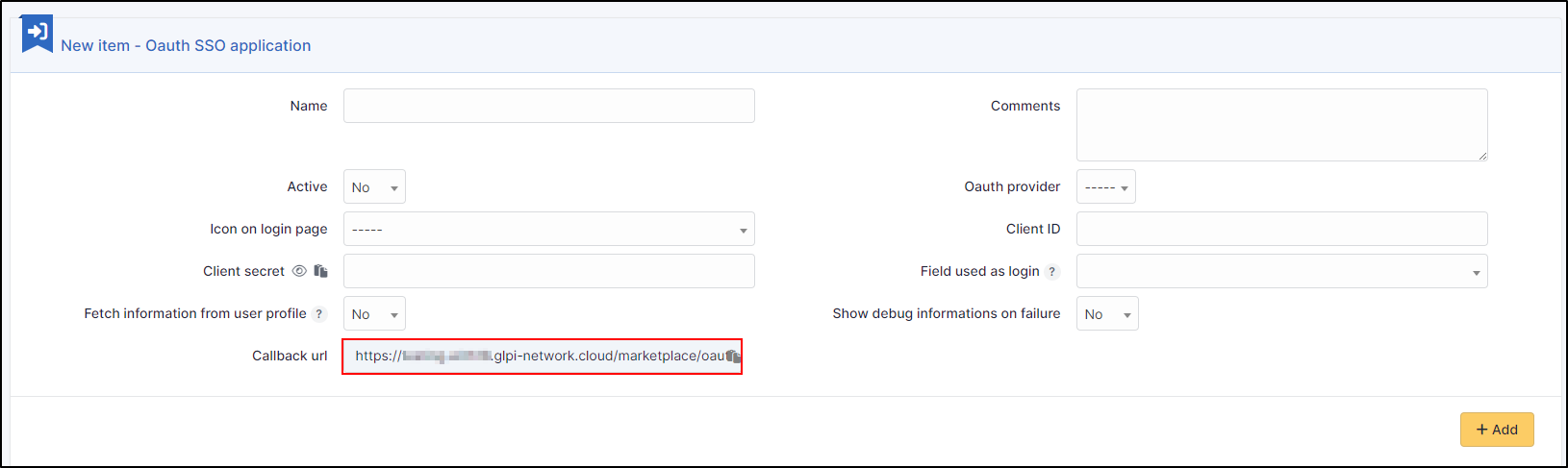
Kurulum > Oauth SSO uygulamaları bölümüne gidin
Ekle üzerine tıklayın

Bu pencereyi açık tutun ve dönüş adresini koruyun:
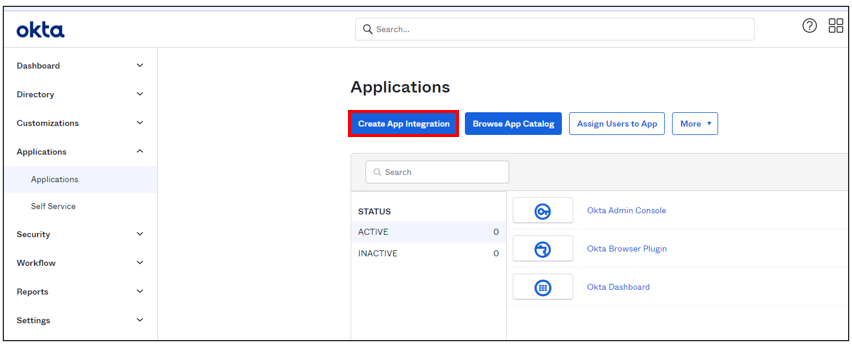
OKTA arayüzünüzde Uygulamalar bölümüne gidin
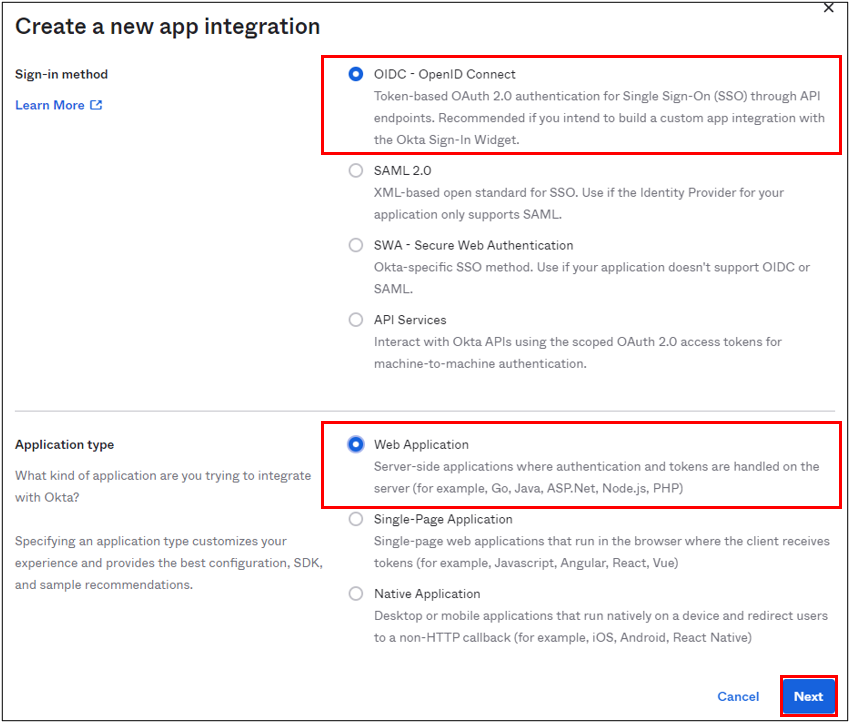
Uygulama bütünleştirmesi oluştur
İlk olarak OIDC – OpenID Connect seçeneğini ardından Web uygulaması seçeneğini seçin
Sonraki üzerine tıklayın
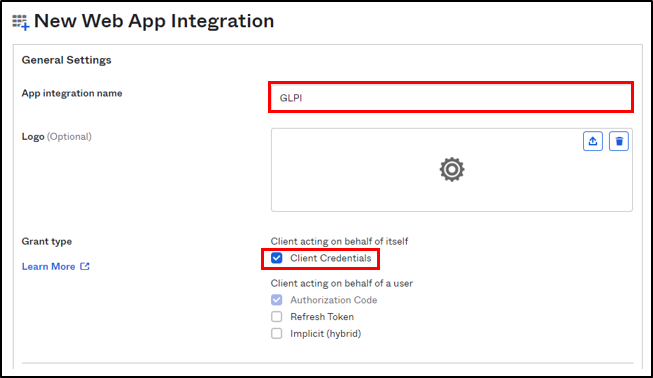
Bir uygulama adı yazın ve İstemci kimlik doğrulama bilgileri kutusunu işaretleyin
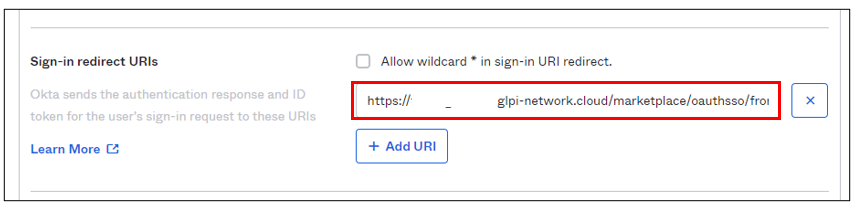
Yukarıdan alınan dönüş adresini oturum açma yönlendirmesi adresi olarak yazın.
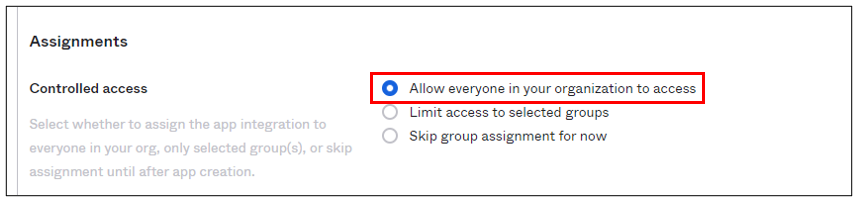
Atamalar
Son kutuda size uygun seçeneği seçin (burada OKTA üzerinde bulunan tüm kullanıcıları yetkilendiriyoruz)
Son olarak Kaydet üzerine tıklayın
GLPI kurulumu
GLPI üzerinde Oauth SSO eklentisini yapılandırma penceresine dönün ve OKTA kiracı bilgilerinizi yazın:
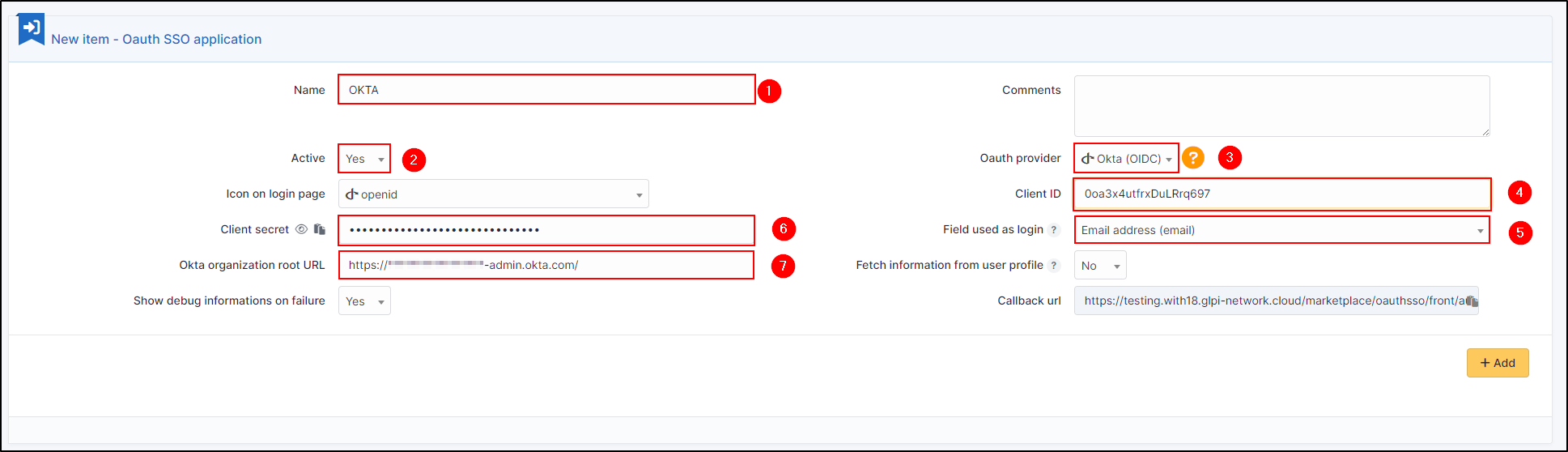
Sağlayıcınıza, oturum açma sayfasında görüntülenecek bir ad verin
Bunu etkin olarak belirtin
OAuth sağlayıcı olarak OKTA seçin
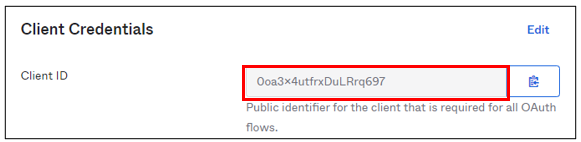
Daha önce OKTA üzerinde oluşturulan uygulamada bulunan uygulama kimliğini yazın
OKTA ile eşleştirilecek kimlik alanını belirtin
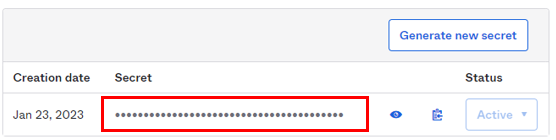
Daha önce oluşturulan uygulamada OKTA üzerinde bulunan istemci parolasını yazın
Hesap oluşturma onay e-postasında bulunan OKTA kopyanızın adını (https://XXXXXXXXX.okta.com) girin.
Ekle üzerine tıklayın
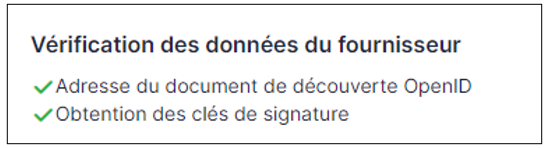
Eklentide onay iletisini göreceksiniz:
Artık yapılandırmanız tamamlandığına göre bunu bir kullanıcıyla sınayabilirsiniz.